指南简介
Telegram官方桌面客户端(Telegram Desktop)默认支持多国语言,但其中文翻译的更新可能滞后于软件功能更新。通过使用独立维护的汉化包,您可以第一时间体验完整、准确的中文界面。本指南将引导您完成从下载到配置自动更新的全过程。
请注意: 本指南适用于从 官方渠道 下载的纯净版 Telegram Desktop。使用第三方修改版客户端可能存在安全风险,且汉化方法可能不同。
第一部分:汉化包独立下载
首先,您需要根据您的操作系统和Telegram版本,下载对应的中文语言包文件。
1 确定您的Telegram Desktop版本
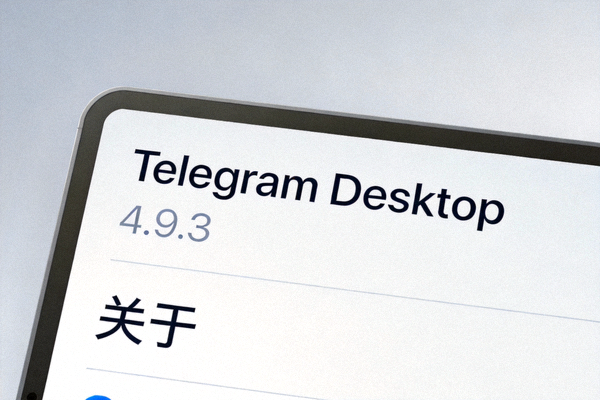
打开Telegram Desktop,点击左上角菜单 ≡,选择 设置 (Settings) → 高级 (Advanced) → 关于 (About),查看版本号(例如:4.16.1)。
安全提醒
请务必从本指南提供的链接或可信的社区项目(如 GitHub 上的官方语言包仓库)下载汉化文件。切勿从未知来源下载,以防文件被植入恶意代码。
第二部分:手动安装汉化包
下载汉化包文件后,需要将其放置到Telegram Desktop的正确目录中。
在 Windows 上安装
- 关闭正在运行的 Telegram Desktop。
- 将下载的
langpack_zh-hans.tdesktop-theme文件复制到以下目录:%AppData%\Telegram Desktop\tdata\language-packs\您可以在文件资源管理器的地址栏直接输入此路径。 - 重新启动 Telegram Desktop。
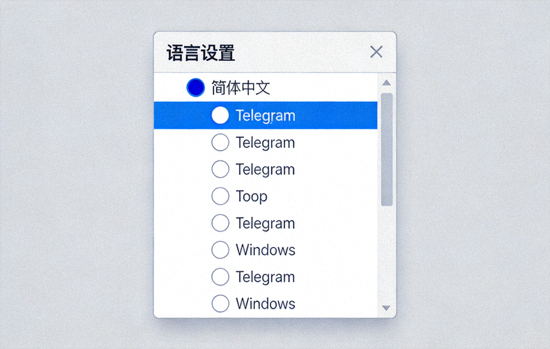
- 进入 设置 → 语言 (Language),您应该能看到“简体中文”选项,选择它即可。
在 macOS 上安装
- 关闭正在运行的 Telegram Desktop。
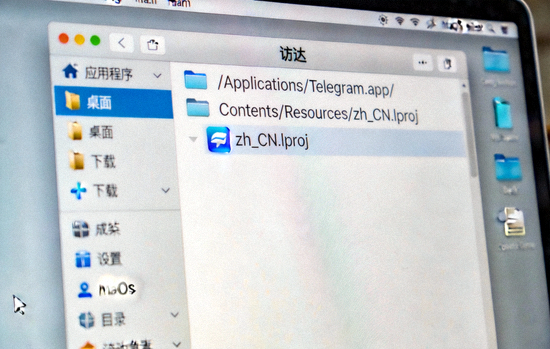
- 打开“访达 (Finder)”,按下 Cmd+Shift+G,输入以下路径:
~/Library/Application Support/Telegram Desktop/tdata/language-packs/
- 将汉化包文件复制到该文件夹中。
- 重新启动 Telegram Desktop。
- 进入 Settings → Language,选择“简体中文”。
第三部分:配置自动更新(高级)
为了让汉化包随Telegram客户端更新而自动更新,您可以配置一个简单的自动检测脚本。以下提供两种方法。
方法一:使用社区维护的更新脚本(推荐)
一些开源社区提供了自动更新语言包的脚本工具。
- 下载自动更新脚本(如
update_telegram_lang.py或lang_updater.ps1)。 - 根据脚本说明,将其放置在方便的位置(例如,与汉化包同一目录)。
- 配置系统的定时任务(如Windows的“任务计划程序”或macOS/Linux的cron),让脚本定期运行(例如每周一次)。
# 示例 macOS/Linux cron 任务(每周一凌晨3点检查)
0 3 * * 1 python3 ~/scripts/update_telegram_lang.py
此脚本会自动从指定的源检查新版本汉化包,并在有更新时下载并替换旧文件。
方法二:手动创建更新检查流程
如果您更喜欢手动控制,可以遵循以下流程建立更新习惯:
- 订阅更新通知: 关注汉化包发布页面或GitHub仓库的“Release”订阅。
- 建立更新检查点: 在您每次手动更新Telegram Desktop客户端后,检查汉化包是否有对应新版本。
- 备份与替换: 更新前,备份旧的
langpack_zh-hans.tdesktop-theme文件。下载新文件并替换,然后重启Telegram。
提示: Telegram Desktop在启动时会自动加载
language-packs 目录下最新的兼容语言包。因此,直接替换文件即可完成更新,无需其他设置。
故障排除与常见问题
- 检查文件位置: 确认文件是否放在了正确的
language-packs子目录下。 - 检查文件名: 确保文件名正确,且未被系统或浏览器重命名(如添加了
(1)后缀)。 - 重启客户端: 确保在放置文件后完全关闭并重新启动了Telegram Desktop。
- 版本兼容性: 汉化包版本可能与您的Telegram客户端版本不兼容。尝试下载其他版本。
这是正常现象。汉化包由志愿者维护,新功能刚发布时,对应的翻译可能需要几天时间才能完成并更新到语言包中。您可以:
- 等待汉化包更新。
- 访问汉化项目页面,查看翻译进度或参与贡献。
- 在Telegram设置中切换回英文,待汉化包更新后再切换回来。
- 检查网络: 脚本需要访问互联网下载更新。
- 检查权限: 确保脚本有权限读取汉化包目录和写入新文件。
- 查看日志: 运行脚本时查看命令行输出的错误信息。
- 手动验证: 暂时回退到手动下载和安装流程,并检查脚本使用的源地址是否有效。
开始使用中文版Telegram Desktop
按照本指南操作,您将拥有一个始终保持最新中文界面的官方Telegram桌面客户端,享受安全、快速、无广告的通讯体验。
下载官方Telegram Desktop 查看更多使用指南