下载 Telegram 桌面版
选择您的操作系统,获取官方原版 Telegram 桌面客户端。我们提供详细的安全下载指南和安装说明,确保您获得纯净、快速、安全的通讯体验。
选择您的平台
Windows 系统
兼容 Windows 10、Windows 11 及更新版本。提供 64 位和 32 位安装程序。
推荐系统要求:Windows 10 或更高版本
macOS 系统
原生支持 Intel 芯片及 Apple Silicon (M1, M2, M3 系列)。提供通用应用程序。
推荐系统要求:macOS 10.15 (Catalina) 或更高版本
安全下载指南
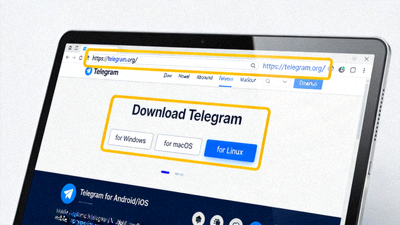
第一步:访问官方来源
为确保安全,您应始终从 Telegram 的官方网站或官方认可的渠道获取安装程序。避免从第三方网站下载,以防恶意软件。
官方网站是获取最新、最安全版本的最可靠途径。
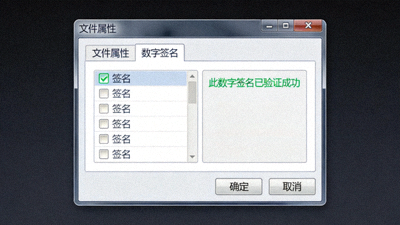
第二步:验证文件完整性
下载完成后,建议验证安装文件的完整性。对于 Windows 用户,可以检查文件的数字签名。对于高级用户,可以比对官方公布的 SHA256 哈希值。
这一步能有效确保文件在传输过程中未被篡改。
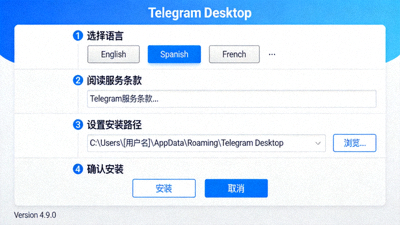
第三步:运行安装程序
以管理员身份运行下载的安装程序。遵循安装向导的提示,选择安装路径和是否创建桌面快捷方式。安装过程通常快速且简单。
请仔细阅读每一步的选项,特别是关于自动更新的设置。
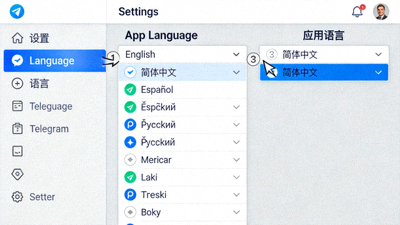
第四步:初始设置与语言
首次启动 Telegram,您需要使用手机号码登录。登录后,您可以进入设置界面,将语言切换为简体中文,以获得更佳的使用体验。
Telegram 支持多设备同时在线,桌面版和手机版可以无缝同步。
版本与兼容性说明
稳定版 vs 测试版
Telegram 提供两种主要的发布渠道:
- 稳定版 (Stable):适合所有用户。经过全面测试,稳定性高,是大多数用户的推荐选择。
- 测试版 (Beta):包含即将发布的新功能,但可能不够稳定。适合喜欢尝鲜并愿意报告问题的用户。
我们建议普通用户始终使用稳定版以确保最佳体验。
系统兼容性
| 操作系统 | 最低要求 | 推荐版本 | 备注 |
|---|---|---|---|
| Windows | Windows 7 (64位) | Windows 10 / 11 (64位) | Windows 7/8.1 可能无法获得未来更新 |
| macOS | macOS 10.11 | macOS 10.15 (Catalina) 或更高 | 完美支持 Apple Silicon (M系列芯片) |
| Linux | 主流发行版 (如 Ubuntu 16.04+) | 最新 LTS 版本 | 可通过 Snap、Flatpak 或官方仓库安装 |
常见问题 (下载相关)
从官方渠道下载是保护您账号安全和隐私的最重要措施。第三方修改的版本可能包含恶意代码、广告软件或后门,会窃取您的登录凭证、聊天记录和个人信息。官方版本经过严格的安全审计和代码签名,确保其完整性和真实性。
对于 Windows 用户:右键点击安装文件 (.exe),选择“属性”,然后切换到“数字签名”选项卡。检查签名者是否为“Telegram FZ-LLC”。有效的数字签名表明文件来自官方且未被篡改。
对于所有用户(高级):您可以计算下载文件的 SHA256 哈希值,并与 Telegram 官方在 GitHub 等平台公布的哈希值进行比对。如果一致,则证明文件是完整的官方版本。
对于所有用户(高级):您可以计算下载文件的 SHA256 哈希值,并与 Telegram 官方在 GitHub 等平台公布的哈希值进行比对。如果一致,则证明文件是完整的官方版本。
这是 macOS 的 Gatekeeper 安全功能。由于 Telegram 未在 Mac App Store 上架,可能会触发此提示。解决方法:在“访达”中找到下载的 .dmg 文件,按住 Control 键点击它,然后选择“打开”。在出现的对话框中再次点击“打开”即可。首次运行后,该应用将被添加到例外列表,以后可直接打开。
如果从官方网站下载速度慢或无法连接,可以尝试以下方法:1) 检查您的网络连接;2) 暂时禁用防火墙或安全软件(下载完成后请重新启用);3) 尝试更换网络环境(如使用移动热点);4) 关注本站“最新动态”页面,我们有时会提供可用的官方镜像链接信息。请勿从非官方镜像站下载,除非能100%确认其可靠性。
安装并登录 Telegram 桌面版后,点击左上角菜单按钮(三条横线),选择“Settings”(设置)。在设置页面中,点击“Language”(语言)。在语言列表中,找到并选择“简体中文”或“Chinese (Simplified)”。客户端会自动应用并重启以加载中文界面。如果列表中没有中文,您可能需要手动下载语言包文件,具体方法请参阅本站“常见问答”中的相关指南。