Telegram桌面版汉化资源下载及多语言设置教程
本教程将指导您完成Telegram Desktop官方客户端的下载、安装,并详细讲解如何获取及安装中文语言包,将界面切换为简体中文,让您获得更便捷的使用体验。
第一步:下载并安装官方Telegram桌面版
在进行汉化之前,请确保您已安装最新版本的官方Telegram Desktop客户端。这是安全使用的前提。
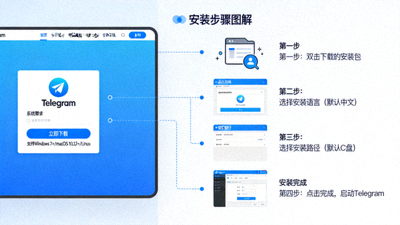
从官方网站下载
访问 Telegram 的官方桌面客户端下载页面,选择适合您操作系统的版本(Windows 或 macOS)。这是获取纯净、安全安装包的唯一推荐途径。
desktop.telegram.org 或应用商店等官方渠道下载,避免第三方修改版本带来的安全风险。
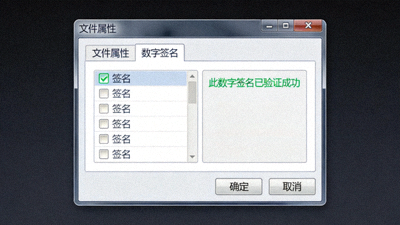
验证安装包完整性(可选但推荐)
对于高级用户,可以验证下载文件的SHA256哈希值或检查数字签名,以确保文件在传输过程中未被篡改。Windows安装包通常带有有效的数字签名。
Get-FileHash -Algorithm SHA256 .\tsetup-x64.exe
安装步骤概览
-
运行安装程序双击下载的安装文件(如 `tsetup-x64.exe` 或 `Telegram.dmg`)。
-
遵循安装向导在Windows上,选择安装路径并同意许可协议。在macOS上,将Telegram应用拖入“应用程序”文件夹。
-
登录账号安装完成后启动Telegram,使用手机号码登录您的账号。
第二步:获取Telegram桌面版中文汉化资源
Telegram桌面版支持通过语言包文件来实现界面本地化。以下是获取中文语言包的几种方法。
方法一:从官方语言平台下载(推荐)
Telegram 维护了一个官方的翻译平台,社区志愿者在此维护各种语言包。
- 1 访问 Telegram 的官方翻译网站:translations.telegram.org
- 2 在语言列表中找到并选择“Chinese (Simplified)”即简体中文。
- 3 页面会显示翻译进度。通常可以找到适用于“Telegram Desktop”的已编译语言包下载链接。
- 4 下载文件,通常是一个名为
zh_CN.tdesktop-theme或类似格式的文件。
方法二:使用社区维护的汉化包
一些活跃的社区(如 GitHub 上的项目)会维护更新及时、翻译质量高的中文语言包。
.tdesktop-theme 或 .json 格式的语言文件,切勿执行任何 .exe 或 .dmg 安装程序。
常见的可信社区项目会提供直接的 raw 文件下载链接,例如:
语言包文件说明
Telegram Desktop 的语言包本质上是一个特殊的主题文件,扩展名通常为 .tdesktop-theme。它包含了所有界面元素的翻译字符串。
汉化资源准备清单
- ✅ 已安装官方 Telegram Desktop
- ✅ 获取
zh_CN.tdesktop-theme文件 - ✅ 知晓语言文件保存位置
- 🔧 准备应用语言更改
请确保已完成前面的步骤,再继续操作。
第三步:应用中文语言包(多语言设置)
获取语言包文件后,您需要将其放入Telegram的特定目录,然后在客户端内切换语言。
在 Windows 系统上
- 定位语言文件夹:
打开文件资源管理器,在地址栏输入以下路径之一(取决于安装方式):# 用户安装(推荐)通常使用第一个路径。
%AppData%\Telegram Desktop\tdata\langs
# 或全局安装
C:\Program Files\Telegram Desktop\Languages - 复制语言文件:
将下载好的zh_CN.tdesktop-theme文件复制到上述langs文件夹内。
在 macOS 系统上
- 定位语言文件夹:
打开“访达”,使用快捷键 Cmd + Shift + G,然后输入以下路径:~/Library/Application Support/Telegram Desktop/tdata/langs如果langs文件夹不存在,可以手动创建一个。 - 复制语言文件:
将下载好的中文语言包文件复制到该langs文件夹内。
在Telegram客户端内切换语言
文件放置好后,需要在Telegram应用内激活它。
- 1 重启Telegram客户端: 如果客户端正在运行,请完全关闭并重新启动。这是为了让它检测到新放入的语言文件。
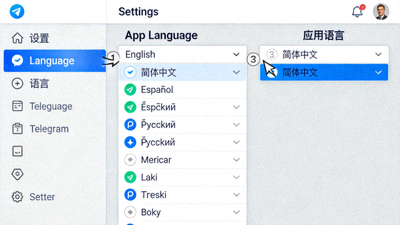
- 2 打开设置: 点击客户端左上角的三条横线菜单图标,选择 “Settings”(设置)。
- 3 进入语言选项: 在设置页面,点击 “Language”(语言)。
- 4 选择中文: 在弹出的语言列表中,您应该能看到 “简体中文 (Chinese Simplified)” 或类似的选项。点击它。
- 5 确认更改: 客户端界面会立即刷新并切换为中文。您可能需要再次点击菜单,现在它应该显示为中文了。
💡 提示与故障排除
- 列表中没有中文? 请确认语言文件已正确放置在
langs文件夹,且文件名正确。然后彻底重启Telegram。 - 翻译不完整? 语言包可能未100%翻译。您可以尝试从其他来源下载更新版本的语言包。
- 切换回英文: 只需再次进入设置 > 语言,选择“English”即可。
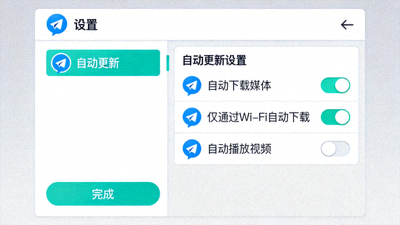
- 自动更新: 一些社区维护的语言包项目提供了自动更新脚本或说明,您可以查阅相关项目页面。
其他多语言设置与高级选项
使用内置语言选择器
某些版本的 Telegram Desktop 在登录前的启动界面或设置中提供了更直观的语言选择器,可以直接下载并应用语言包,无需手动复制文件。
您可以检查“Settings” -> “Language”页面是否有“Add Language...”或“Install Language Pack”按钮。
创建自定义翻译
如果您对现有翻译不满意,或想贡献翻译,可以:
- 从翻译平台导出原始字符串文件。
- 使用文本编辑器进行修改。
- 按照特定格式打包成
.tdesktop-theme文件。
这需要一定的技术知识,详情可参考Telegram官方翻译文档。
安全提醒与总结
⚠️ 重要安全提醒
- 始终优先从 desktop.telegram.org 下载官方客户端。
- 汉化包(语言文件)仅应为
.tdesktop-theme或.json格式的文本文件,切勿运行任何可执行文件(.exe, .msi, .dmg等)来“安装汉化”。 - 从第三方GitHub仓库下载时,检查项目的Star数、最近更新时间和社区评价,选择信誉良好的项目。
- 官方客户端更新后,旧版语言包可能部分失效,需要等待或寻找新版语言包。
通过以上步骤,您应该已经成功将Telegram桌面版界面切换为简体中文。享受更加便捷的沟通体验吧!如果在操作过程中遇到任何问题,可以回顾本教程或参考Telegram官方社区和文档。