Telegram电脑桌面版官方下载链接及安装教程
本页面提供Telegram Desktop(电报桌面版)的官方原版下载链接,并附有详细的Windows与macOS系统安装步骤指南。确保您安全、正确地获取并安装这款快速、安全的即时通讯软件。
官方下载链接
请根据您的操作系统选择对应的官方安装程序。我们强烈建议您仅从以下官方渠道下载,以确保软件的安全性和完整性。
Windows 版
支持 Windows 7、8、10、11 (32位/64位)
官方直接下载链接:
https://telegram.org/dl/desktop/win
点击此链接将开始下载最新的 Telegram for Windows 安装程序 (Telegram.exe)。
macOS 版
支持 Intel 芯片及 Apple Silicon (M1/M2/M3)
官方直接下载链接:
https://telegram.org/dl/desktop/mac
点击此链接将开始下载最新的 Telegram for macOS 安装包 (Telegram.dmg)。
Windows 系统安装教程
下载安装程序
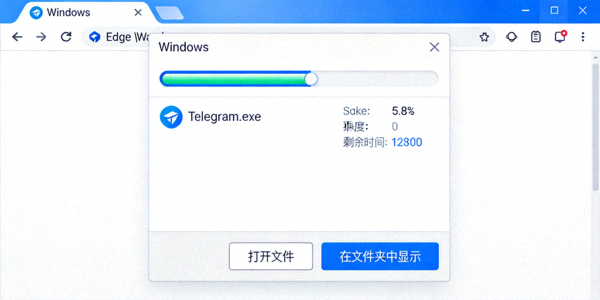
点击上方提供的Windows官方下载链接,将 Telegram.exe 文件保存到您的电脑(例如“下载”文件夹)。
运行安装程序
找到下载好的 Telegram.exe 文件,双击运行。如果系统弹出“用户账户控制”提示,请点击“是”以继续。
选择安装选项(可选)
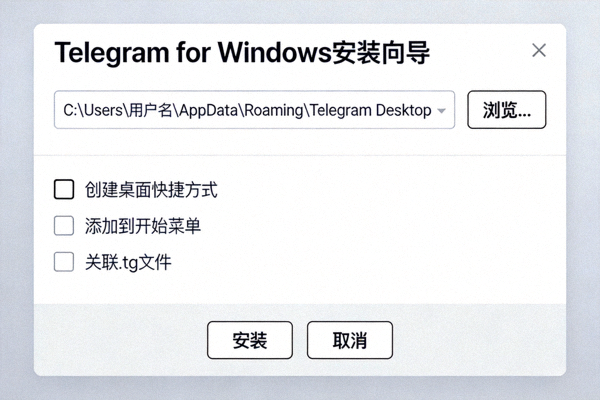
安装程序启动后,您可以选择为所有用户安装或仅为当前用户安装。通常保持默认设置即可。点击“安装”按钮开始安装。
完成安装并启动
安装过程通常只需几秒钟。安装完成后,您可以选择立即启动Telegram。程序快捷方式会自动添加到开始菜单和桌面(如果勾选)。
登录与设置
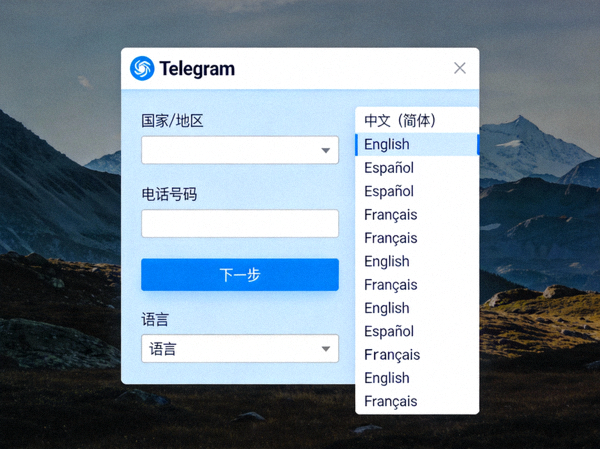
首次启动Telegram,您需要使用手机号码登录(需已安装手机版Telegram并完成验证)。登录后,您可以在“设置” > “语言”中切换界面语言为中文。
macOS 系统安装教程
下载磁盘映像
点击上方提供的macOS官方下载链接,将 Telegram.dmg 文件下载到您的Mac(通常保存在“下载”文件夹)。
打开并验证
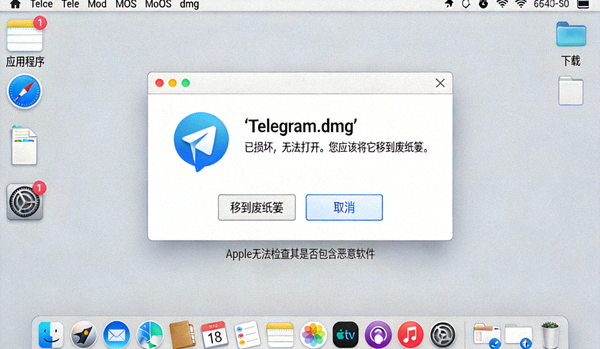
双击下载的 .dmg 文件。系统可能会提示“来自不受信任的开发者”,此时需要进入“系统设置” > “隐私与安全性”中允许打开。对于官方Telegram,通常可直接打开。
安装到应用程序
DMG镜像打开后,您会看到一个窗口,其中包含Telegram的应用图标和一个指向“应用程序”文件夹的快捷方式。将Telegram图标拖拽到“应用程序”文件夹图标上即可完成安装。
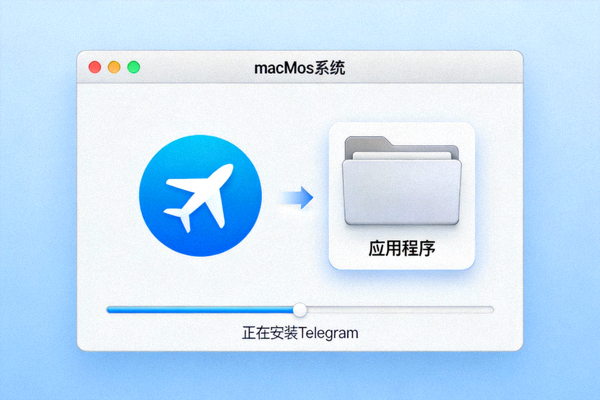
首次运行
打开“应用程序”文件夹,找到Telegram并双击运行。对于Apple Silicon Mac,可能会提示需要Rosetta转译,同意即可。首次启动同样需要使用手机号码登录。
后续更新
Telegram for macOS 内置自动更新功能。当有新版本发布时,客户端会提示您下载并安装更新,通常无需手动重复以上步骤。
设置中文界面
Telegram桌面版内置多国语言支持,您可以轻松将界面切换为简体中文。
方法一:通过客户端设置
- 启动Telegram,点击左上角菜单按钮(三条横线)。
- 选择 Settings (设置)。
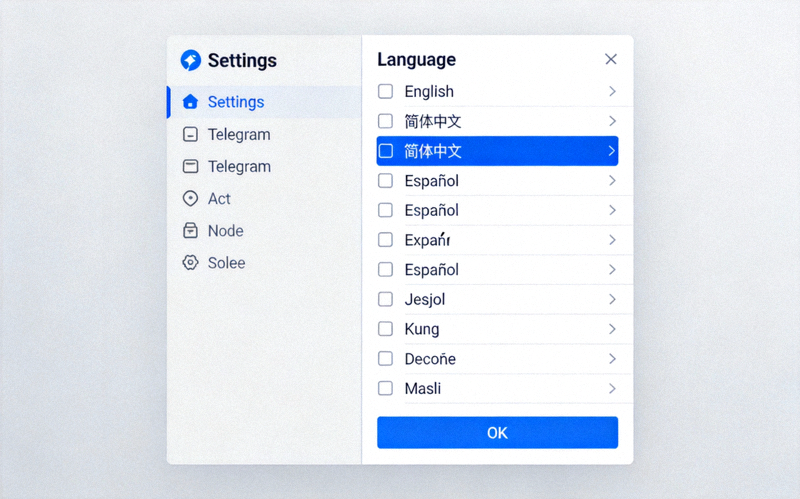
- 在左侧列表中找到并点击 Language (语言)。
- 在语言列表中找到并选择 简体中文 (Chinese Simplified)。
- 客户端将自动切换并重启,界面即变为中文。
方法二:使用中文语言包(如需)
如果内置语言列表中没有中文,或您需要更地道的翻译,可以手动应用语言包:
- 访问官方语言平台(如
translations.telegram.org)下载中文语言文件。 - 在Telegram客户端中,进入 Settings > Language。
- 点击 Add Custom Language(添加自定义语言)。
- 选择下载好的
.strings或.xml文件即可导入。
注意:我们推荐优先使用客户端内置的官方中文选项,以确保稳定性和安全性。
常见问题 (FAQ)
从本页提供的官方链接下载的安装程序是安全的。您可以通过以下方式进一步验证:
- Windows: 右键点击
Telegram.exe,选择“属性” > “数字签名”,检查签名者是否为“Telegram FZ-LLC”。 - macOS: 打开“应用程序”文件夹,右键点击Telegram应用,选择“显示简介”,在“通用”部分查看开发者信息。
- 避免从任何第三方网站、论坛或网盘下载所谓的“破解版”、“绿色版”或“加速版”,这些版本可能包含恶意软件。
Windows: 如果选择“为所有用户安装”,则需要管理员权限。如果仅为当前用户安装,则可能不需要。建议使用管理员权限以确保安装到程序文件目录。
macOS: 将应用拖入“应用程序”文件夹通常需要输入您的用户密码(即管理员密码)。
Telegram桌面版需要配合手机版使用进行首次登录验证:
- 确保您的手机已安装官方Telegram应用并已完成账号注册。
- 在电脑端输入您的手机号码(包括国家代码,如+86)。
- 验证码会发送到您的手机Telegram应用内(不是短信),请在手机端查收并输入到电脑端。
- 如果网络连接有问题,请检查系统防火墙或代理设置。
Telegram桌面版支持自动更新:
- 当有可用更新时,客户端会弹出通知。
- 您也可以手动检查:点击菜单 > Settings (设置) > Advanced (高级) > 检查更新。
- 更新过程会自动下载并安装,通常无需重新登录。
- 您也可以随时访问本页面,使用官方链接重新下载最新安装包进行覆盖安装。