Telegram桌面版中文汉化资源与语言设置方法
本指南详细讲解如何为官方原版Telegram Desktop客户端获取并应用中文语言包,将界面切换为简体中文,让您的使用体验更加便捷。
方法一:使用内置语言设置(推荐)
自Telegram Desktop某个版本起,官方已内置多语言支持,包括简体中文。这是最安全、最便捷的汉化方式。
1 打开Telegram桌面版设置
启动Telegram Desktop客户端,点击左上角菜单按钮(三条横线),然后选择 “Settings”(设置)。

2 进入语言选项
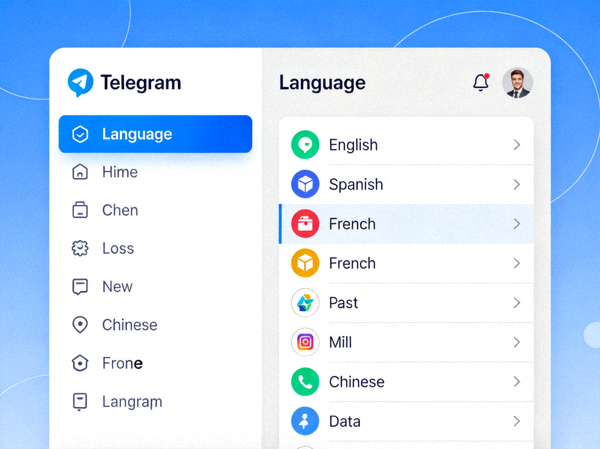
在设置界面左侧,点击 “Language”(语言) 选项。
3 选择简体中文
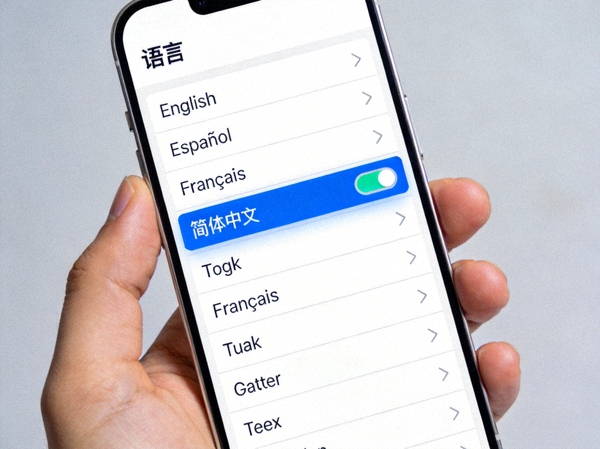
在右侧的语言列表中,找到并点击 “简体中文 (Simplified Chinese)”。客户端会自动下载语言包并应用。
4 重启客户端生效
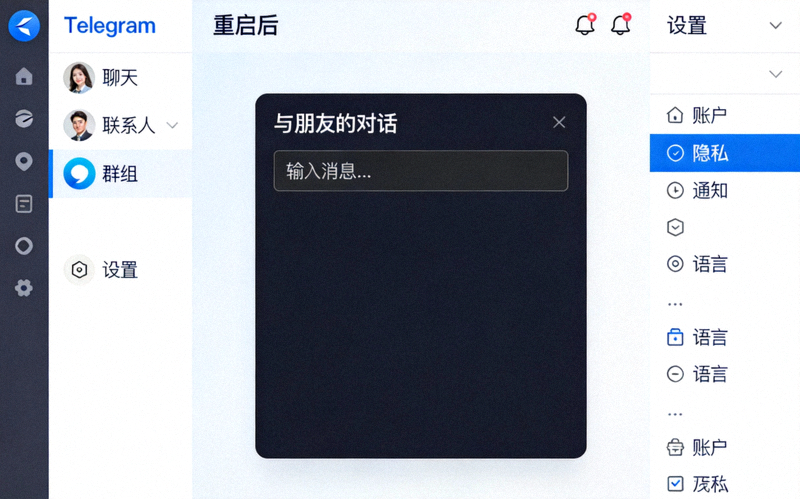
语言包应用后,根据提示重启Telegram客户端。重启后,整个界面将变为简体中文。
方法二:手动安装语言包文件
如果您的客户端版本较旧,或者内置列表中没有中文,可以尝试手动安装语言包文件。
1 下载中文语言包
访问可靠的Telegram语言包资源站(如 translations.telegram.org 上的社区项目),下载适用于您客户端版本的 .strings 或 .xml 格式的简体中文语言文件。
lang-zh_CN.strings # macOS 版本语言文件
telegram-zh_CN.xml # Windows 版本语言文件
2 定位语言文件目录
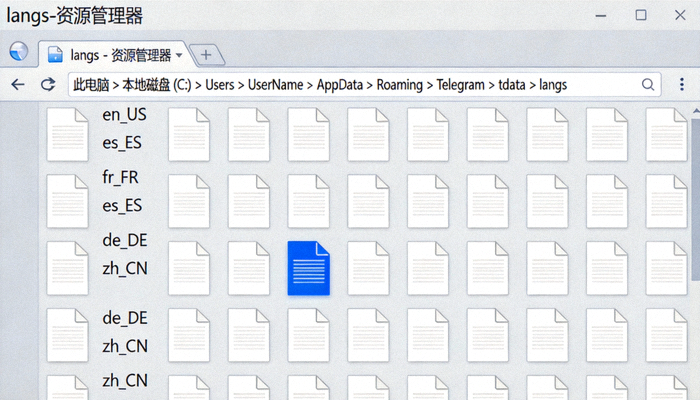
找到Telegram Desktop存放语言文件的目录。路径通常如下:
- Windows:
%AppData%\Telegram Desktop\tdata\langs或安装目录下的Languages文件夹。 - macOS:
~/Library/Group Containers/*.com.telegram/telegram-desktop-data/lang-pack或应用程序包内的资源文件夹。
如果目录不存在,可以尝试创建 langs 文件夹。
3 放置语言文件
将下载好的简体中文语言文件复制到上一步找到的目录中。
4 在客户端内切换
重启Telegram客户端,进入 Settings -> Language。如果手动放置正确,您应该能在语言列表中看到 “简体中文” 选项,选择它并重启即可。
常见问题与解答
这可能是因为语言包翻译不完全,或者您的客户端版本与语言包版本不匹配。建议:
- 确保Telegram Desktop已更新到最新版本。
- 通过内置语言设置重新下载一次中文包(它会自动匹配最新版本)。
- 如果使用手动包,请寻找更新、更完整的翻译项目资源。
安全风险主要来自文件被篡改。为了确保安全:
- 首选官方内置方式,这是最安全的。
- 如果必须手动安装,请从拥有大量Star和活跃维护的GitHub开源项目下载。
- 检查文件发布页面的哈希值(如SHA256)是否与官方提供的一致。
- 使用杀毒软件扫描下载的文件。
这是正常现象。大版本更新可能会重置语言设置或使用新的语言文件格式。
解决方法: 更新完成后,重新进入 设置 -> 语言,再次选择“简体中文”即可。客户端通常会重新下载适配新版本的语言包。
网络上存在一些第三方修改的“中文版”或“绿色版”Telegram客户端。
强烈不推荐使用,原因如下:
- 安全风险极高: 可能被植入后门、病毒或广告软件,窃取您的账号、聊天记录和隐私数据。
- 无法及时更新: 无法获得官方的安全更新和功能更新,容易存在漏洞。
- 功能不稳定: 修改可能导致客户端崩溃、功能异常或与其他设备同步出现问题。
- 违反服务条款: 使用非官方客户端可能导致账号被限制。
始终通过官方内置功能或可信的手动语言包来实现汉化,这才是安全可靠的做法。
总结与最佳实践
安全汉化三步走
- 优先检查内置语言设置:打开Settings -> Language,直接选择“简体中文”。这是官方推荐且最安全的方式。
- 保持客户端更新:确保您的Telegram Desktop始终为最新版本,以获得最完善的语言支持和安全补丁。
- 远离第三方修改版:坚决不下载任何声称“已汉化”的第三方安装包,只使用官方原版客户端配合语言包。
遵循以上方法,您即可在享受Telegram桌面版强大功能的同时,拥有安全、稳定的简体中文界面体验。