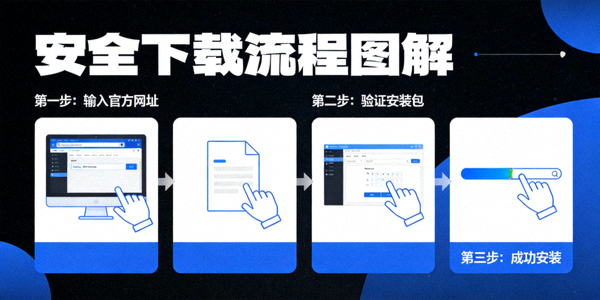
在哪里可以安全下载最新版的Telegram桌面客户端?
确保您从唯一官方来源获取Telegram桌面客户端,是保护账号安全、隐私数据和设备免受恶意软件侵害的第一步。本指南将明确列出官方下载渠道并提供安全验证方法。
唯一官方下载来源
Telegram 桌面客户端(Telegram Desktop)的唯一官方发布渠道是 Telegram 官方网站。任何其他网站提供的“修改版”、“汉化版”或“加速版”均非官方发布,存在安全风险。
官方桌面版下载页面
https://desktop.telegram.org/
这是 Telegram 为 Windows、macOS 和 Linux 系统桌面客户端设立的专属官方下载页面。您访问该页面后,网站会自动检测您的操作系统并提供对应的最新版本安装程序下载链接。
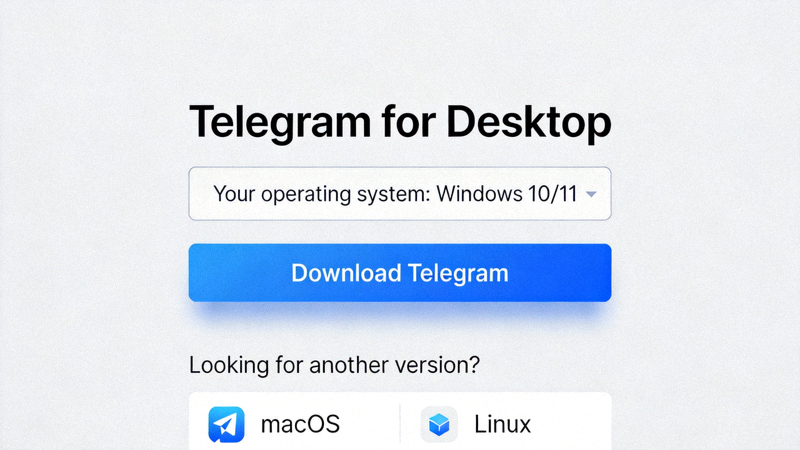
Windows 用户
访问上述官方页面,将直接获得 tsetup-x64.x.x.exe(64位)或 tsetup-x32.x.x.exe(32位)安装程序。这是官方的安装器,会自动下载最新版本并安装。
建议始终使用安装器(Setup)版本,而非便携版(Portable),以获得自动更新功能。
macOS 用户
访问官方页面,将获得 Telegram.dmg 磁盘映像文件。适用于 Intel 和 Apple Silicon (M1/M2/M3) 芯片。您也可以从 Mac App Store 下载,但官网版本更新更及时。
从官网下载的版本功能更全面,更新速度更快。
如何验证下载的安装包是官方的?
仅从正确网址下载还不够,验证文件的完整性和真实性是双重保险。
重要警告:
切勿从第三方下载站、网盘分享链接、论坛附件或任何声称提供“绿色版”、“去更新版”、“内置功能版”的渠道下载 Telegram。这些版本可能被植入后门、广告软件或窃取您的登录凭证。
1. 核对数字签名 (Windows)
右键点击下载的 .exe 文件,选择“属性” > “数字签名”选项卡。签名者应为 “Telegram FZ-LLC”。如果不存在签名或签名者不符,请立即删除文件。
2. 验证哈希值 (高级用户)
官方网站有时会提供安装文件的 SHA256 哈希值。您可以使用系统命令(如 PowerShell 的 Get-FileHash)或第三方工具计算下载文件的哈希值,并与官网公布的进行比对,必须完全一致。
3. 检查公证 (macOS)
从官网下载的 .dmg 文件通常经过 Apple 公证。在首次打开时,如果系统提示“无法打开,因为来自身份不明的开发者”,请进入“系统设置” > “隐私与安全性”,在底部应能看到允许打开的选项,这证明文件已被 Apple 检查过。
官方备用下载渠道
除了主官网,Telegram 也通过以下官方认可的渠道分发客户端,这些渠道同样安全:
- Mac App Store: 搜索“Telegram”或“Telegram Messenger”,开发者是 “Telegram FZ-LLC”。这是 macOS 用户最便捷安全的获取方式之一,但更新可能略慢于官网。
- Microsoft Store (Windows): 在 Microsoft Store 中搜索“Telegram”,由 “Telegram FZ-LLC” 发布。提供自动更新和沙盒化安装,安全性高。
-
官方 GitHub 仓库: 源代码和部分版本的发布文件位于
https://github.com/telegramdesktop/tdesktop。技术用户可在此查看代码和发布信息。

安全下载清单
在下载和安装前,请对照此清单确保每一步都安全:
必须做
- 直接输入
https://desktop.telegram.org或通过 Telegram 官方主站 (telegram.org) 的链接跳转。 - 确认浏览器地址栏显示的是正确的官方域名。
- 下载完成后,验证文件数字签名或哈希值(如果具备条件)。
- 从 Microsoft Store 或 Mac App Store 等官方应用商店下载。
- 保持 Telegram 客户端开启自动更新,以第一时间获取安全补丁。
切勿做
- 点击搜索引擎广告中的“Telegram下载”链接,这些往往是山寨网站。
- 从任何第三方软件下载站、网盘、论坛或社交群组文件下载。
- 下载任何声称“破解版”、“会员版”、“绿色免安装版”的 Telegram。
- 安装任何需要额外“运行库”或“补丁”的所谓 Telegram 安装包。
- 相信任何需要您禁用杀毒软件才能安装的“Telegram”。
总结
安全下载 Telegram 桌面客户端的核心原则非常简单:只从官方网站 desktop.telegram.org 或官方应用商店获取。
通过遵循本指南,您可以有效避免恶意软件、账号被盗和隐私泄露的风险,享受 Telegram 带来的安全、快速的通讯体验。